Obsidian
电脑上的知识管理应用。笔记以普通本地文件保存在 vault 文件夹里,Obsidian 本身不是服务器。
Modow 3.1.2 / 同步入门 / Sync Onboarding
先看懂四个角色,再照步骤填四个字段。 这份指南先讲清 Obsidian、LiveSync、CouchDB 与墨斗的关系,再带你完成安装、配置和第一次同步。
电脑上的 Obsidian 通过 Self-hosted LiveSync 插件,把笔记变更写入你自建的 CouchDB 同步数据库;鸿蒙手机上的墨斗连接同一个数据库。两端各自保存本地资料,远端数据库负责在两台设备之间接力变更——没网也能照常写,联网后再同步。
电脑上的知识管理应用。笔记以普通本地文件保存在 vault 文件夹里,Obsidian 本身不是服务器。
安装在 Obsidian 里的同步插件,负责收发 vault 的变更。它是兼容协议层,不是服务器,也不是数据库。
部署在 NAS、家用主机或云服务器上。电脑和手机共同连接它,用它交换变更,它不是任何一端的本地文件夹。
为 HarmonyOS 独立开发的本地优先应用,不是 Obsidian 的鸿蒙版。它兼容 LiveSync,直接连接同一个 CouchDB。
CouchDB 数据库名是远端同步库的名字,可以和 vault 同名,也可以完全不同;两端要填的是数据库名。
墨斗是独立的 HarmonyOS 应用。它与 Obsidian 没有隶属关系,只因兼容同一同步协议而能共用数据库。
插件只装在 Obsidian 里负责收发变更;真正承接同步数据的,是你自己部署的 CouchDB。
先确认设备和资料都已就绪。不要拿唯一一份重要知识库直接做第一次同步。
需要 HarmonyOS NEXT,兼容 API 14+,支持手机、平板和折叠屏。目前没有网页公开下载的 HAP / APP 包,请只通过墨斗官方发布渠道安装。
复制电脑 vault 或远端目录留底。先用一个小型测试知识库跑通上传、下载、改名和删除,再接正式资料。
两种方式都能把资料带到手机,区别在于连接的后端。一个 vault 只选一种,不要多种同步工具同时写入。
你已经在用 Obsidian Self-hosted LiveSync,或愿意部署 CouchDB。它连接同步数据库,电脑和手机填同一套四个字段。
你有坚果云、群晖、绿联、QNAP、Nextcloud、AList 或其他标准 WebDAV 服务。它连接远端文件夹。
安装器会创建独立的 CouchDB、日常同步账号和 LiveSync 数据库。请把它跑在长期在线的 NAS、家用小主机或云服务器上。
打开终端,下载安装器与校验文件,校验通过后运行:
只检查环境、不安装:bash install.sh --doctor
启动 Docker Desktop,然后以 PowerShell 运行:
确认 SHA256 与 checksums.txt 一致。只检查环境:.\install.ps1 -Doctor
管理员只用于部署和建库;日常同步使用权限更小的独立账号。
建议每个 vault 一个独立数据库,名称只用小写字母、数字和下划线。
选择仅本机或允许局域网访问。HTTP 只用于受信任的内网,公网必须使用 HTTPS。
安装完成后会显示服务地址、数据库名和同步用户名。保存好,下一节要用。
~/modou-couchdb;其中的 .env 含密码,不要上传、截图或分享。真正需要动手的只有两处:Obsidian 里 LiveSync 插件的设置页,以及墨斗的同步设置。两端要填同一组四个字段——CouchDB 根地址、数据库名、日常同步用户名和密码。
https://sync.modow.vip,关闭“允许 HTTP”;用户名、密码和数据库名按你获得的账号信息填写。不要加 :5984,不要加 /_utils。https://sync.modow.net 是兼容别名,推荐优先使用 .vip。| 墨斗字段 | Obsidian Self-hosted LiveSync | 示例 |
|---|---|---|
| 服务地址 | URL / URI | http://192.168.1.10:5984 |
| 数据库 | Database name | modou_livesync_test |
| 用户名 | Username | modou_sync |
| 密码 | Password | 你的日常同步密码 |
/_utils。官方账号填 https://sync.modow.vip;受信任的局域网自建服务可填 http://局域网IP:5984;公网自建服务必须通过 HTTPS 反向代理,填写 https://你的域名。HTTPS 默认端口 443 不用写,只有使用非默认端口时才需要显式填写。https://sync.modow.vip/_utils/,它只供浏览器管理,不能作为客户端服务地址。三种方式任选一种,最省事的是让墨斗直接创建。
进入“设置 → 同步 → LiveSync”,填好新数据库名和账号后保存,点“测试连接”。数据库不存在时,选择“创建并初始化数据库”。
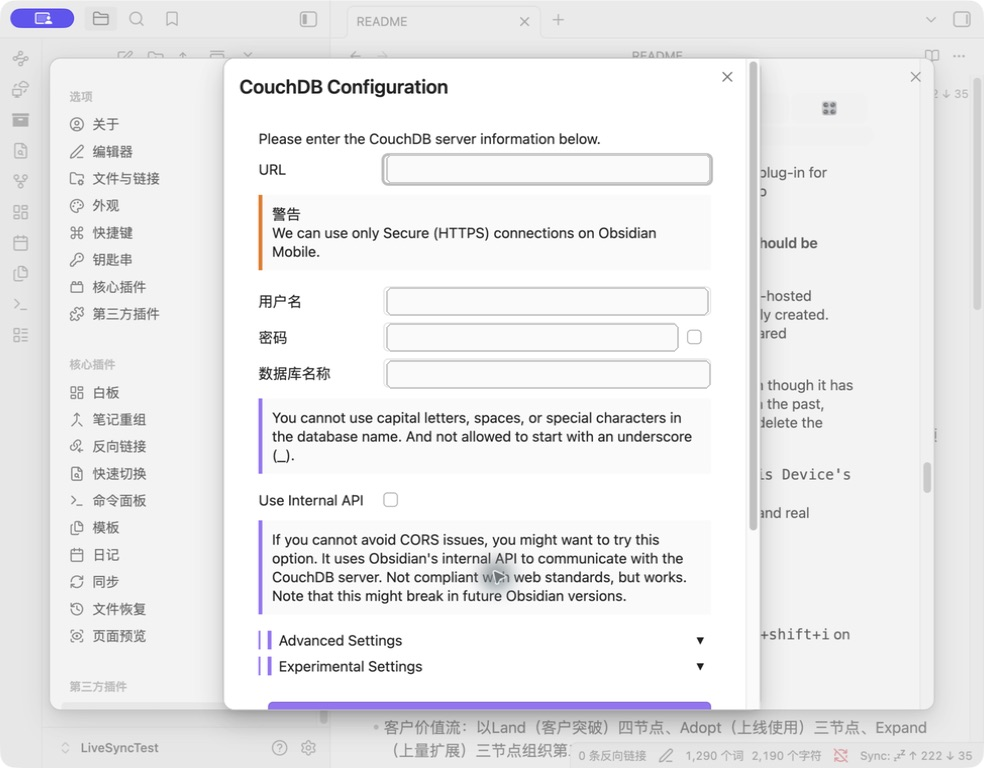
在 Self-hosted LiveSync 中选择 CouchDB,填好四个字段,然后运行 Create new database、Setup 或 Check and fix database。
官方账号打开 https://sync.modow.vip/_utils/;局域网自建服务打开 http://服务器IP:5984/_utils。在 Databases 里创建空库后,回到墨斗测试连接,再点“初始化为 LiveSync 数据库”。
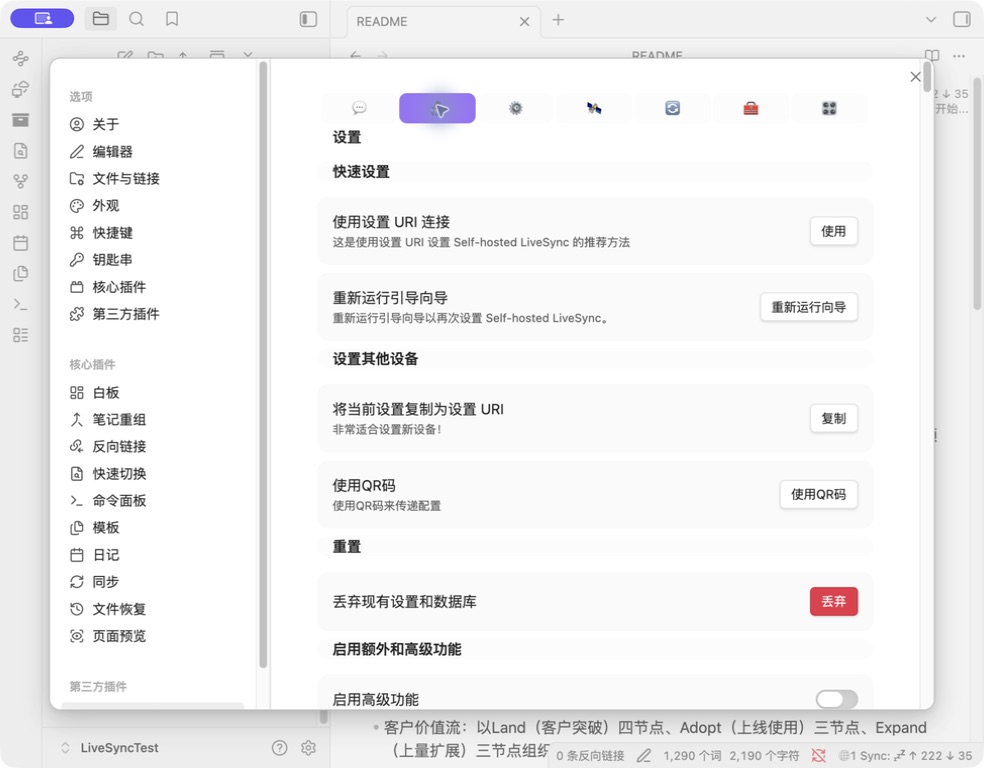
打开 Obsidian 设置的第三方插件页,安装 Self-hosted LiveSync 并进入其设置。
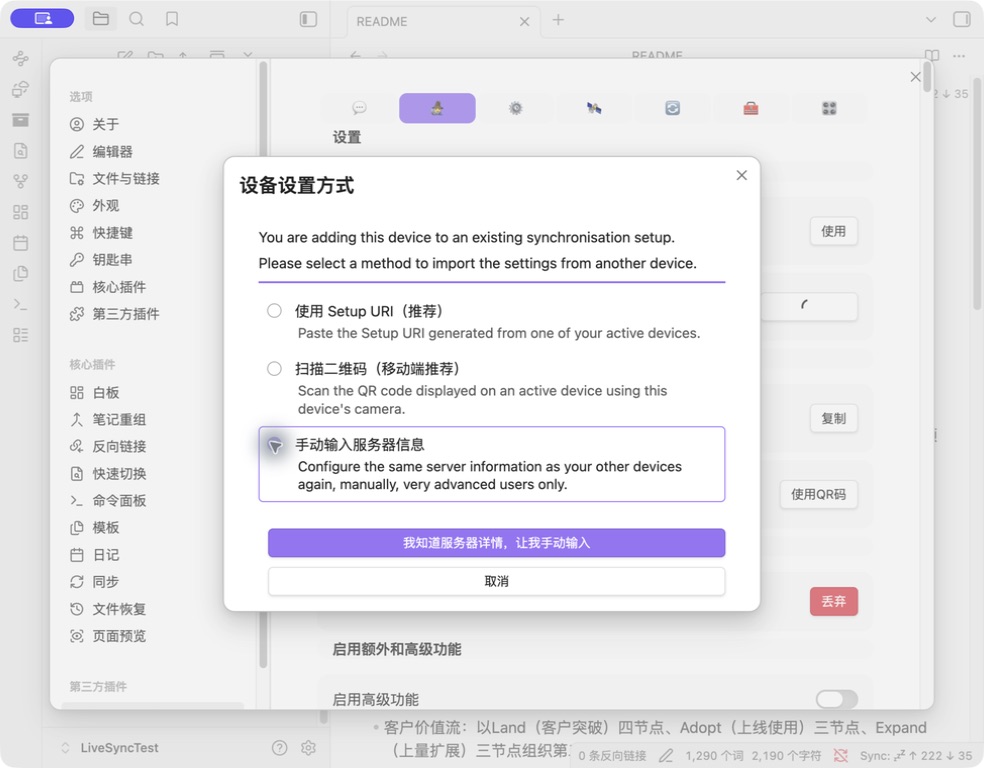
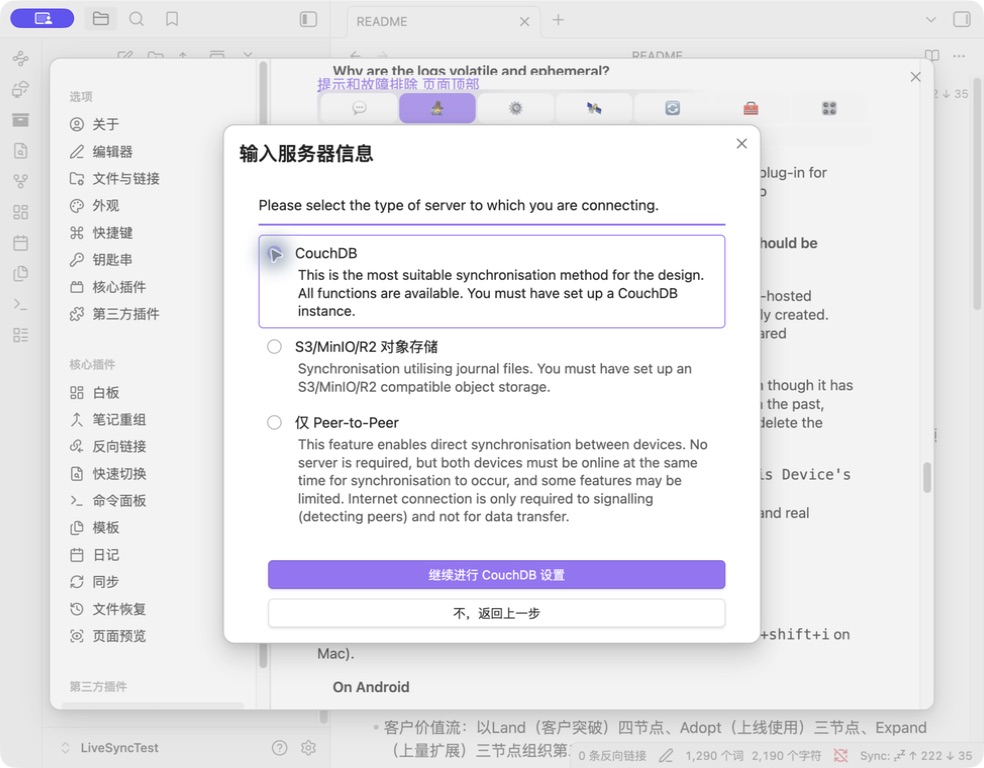
如果询问设置方式,选择手动输入服务器信息;服务器类型选 CouchDB。
服务地址、数据库名、用户名、密码与墨斗完全一致,然后运行一次 Check and Fix database configuration。
确认 Obsidian 已把测试 Markdown 写入 CouchDB,再回头配置手机。
打开墨斗“设置 → 同步”,同步方式选 LiveSync。
服务地址必须带 http:// 或 https://。局域网直连通常要写 :5984;HTTPS 默认端口 443 不用写。仅局域网 HTTP 才打开“允许 HTTP”,使用 HTTPS 时必须关闭。
确认连接正常、数据库已初始化,再开始同步。
根据电脑、手机和远端现有内容选择第一次同步方向,不要盲目双向合并。
WebDAV 同步的是文件和目录,一共四项配置:服务地址、根目录、用户名、密码。电脑 Obsidian 需安装 Remotely Save、WebDAV Sync 等社区插件,并与墨斗指向同一个远端目录。
| 墨斗字段 | Obsidian WebDAV 插件 | 规则 |
|---|---|---|
| 服务地址 | URL / Server / Endpoint | 必须带协议,必要时带端口与 /dav/ |
| 根目录 | Remote base directory / path | 双方填写同一 vault 目录 |
| 用户名 | Username | 必须对目标目录有读写权限 |
| 密码 | Password | 网页登录密码或应用密码 |
已验证范围:当前版本已在 HarmonyOS API 22 模拟器与隔离 WebDAV 服务上完成上传、下载、冲突副本、删除保护、无 ETag 变更及保存后/启动时/前台定时同步测试。这不代替你的坚果云账号验证。
首次使用时,“测试连接”只检查已存在的根目录,不会创建目录。若提示“远端目录不存在”,先在坚果云创建 ModowVault,并检查根目录没有多写或少写路径;实际同步会尝试创建不存在的根目录。
/,不要重复路径。为每个 vault 建立独立目录,例如 ModowVault。
安装支持 WebDAV 的社区插件,填写服务地址、远端目录、用户名与密码。
确认远端目录中真的出现测试 Markdown,再继续手机配置。
进入“设置 → 同步 → WebDAV”,填写相同信息,先保存,再测试连接。
待上传、下载、改名都验证正常后,再决定是否打开删除传播。
第一次同步决定哪一端是资料源。做完备份后,按照你的实际状态选择。
先让 Obsidian 成功同步到 CouchDB 或 WebDAV,再让墨斗拉取远端。
确认数据库或远端目录是全新的,再让墨斗上传本地。
先备份两端。不要直接指向同一个新后端;先在测试副本中验证合并结果。
先看错误属于网络、账号、路径还是数据库。按下面顺序排查,通常能很快定位。
http://、https:// 或端口;手机是否在同一局域网;防火墙或安全组是否放行;内网服务离家后是否仍可访问。